 PresuPDF
Manual de uso
Cómo usar PresuPDF
Todo lo que necesitás para hacer presupuestos profesionales en PDF, desde la compu o el celular, con la misma cuenta.
Empezar
- 1Entrá a Crear cuenta con tu email y una contraseña, y aceptá los Términos.
- 2Abrí el email de verificación y tocá el link. Si no llega, revisá el correo no deseado o pedí que lo reenviemos.
- 3Completá los datos de tu negocio: nombre, rubro, WhatsApp y, si querés, tu logo. Aparecen en todos tus presupuestos.
- 4Al entrar por primera vez tenés 14 días de prueba Pro para usar todo.
Tu primer presupuesto
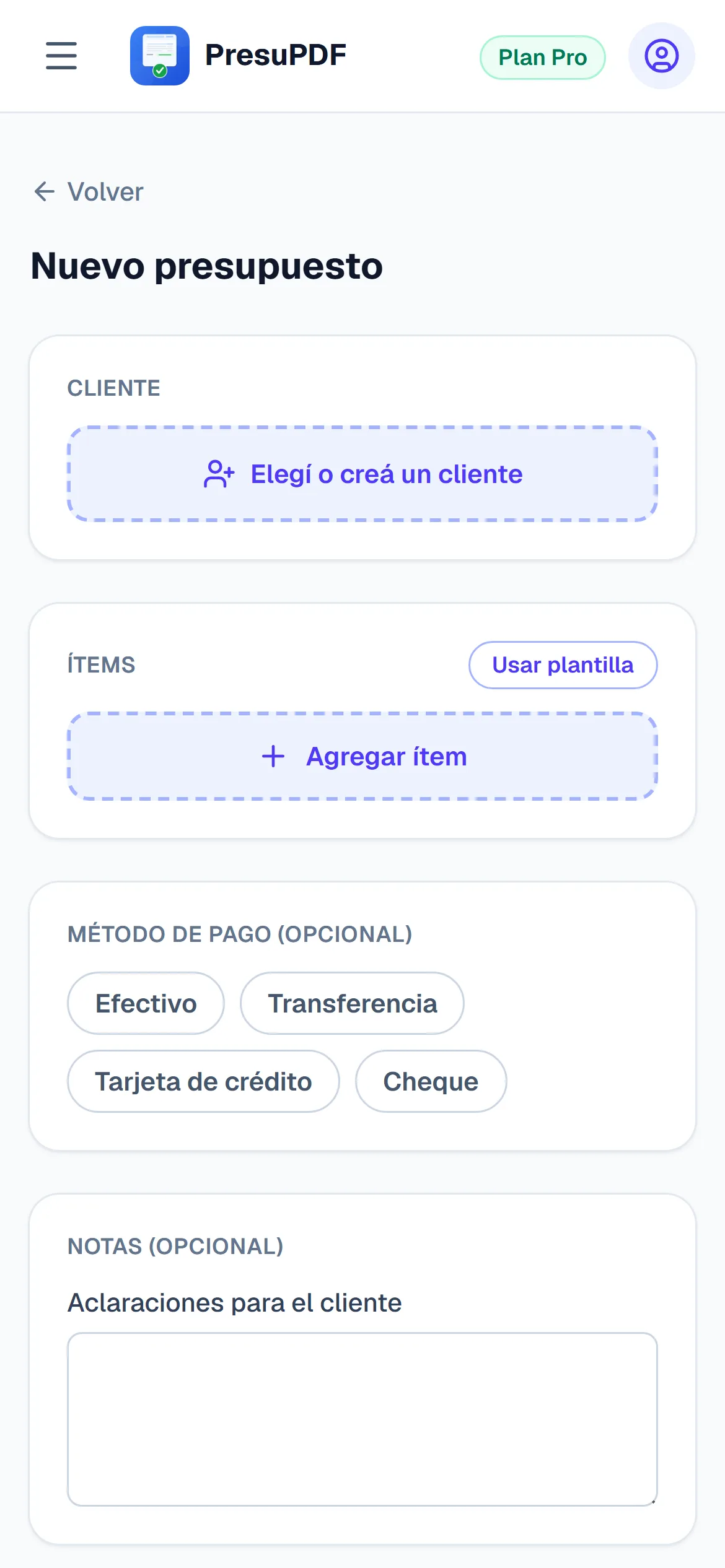
- 1Tocá “Nuevo presupuesto”.
- 2Elegí un cliente guardado, creá uno nuevo o cargá un cliente ocasional.
- 3Agregá los ítems: descripción, cantidad y precio. Los subtotales y el total se calculan solos.
- 4Si corresponde, sumá descuento, anticipo, forma de pago y notas.
- 5Guardá. El presupuesto queda numerado y con fecha de validez.
El PDF
Desde el detalle del presupuesto:
- En la compu: “Descargar PDF” abre la impresión del navegador; elegí “Guardar como PDF”.
- En el celular: “Compartir” lo manda directo por WhatsApp o email, o lo guardás en el teléfono.
El PDF lleva tu logo, tus datos, los del cliente, los ítems, los totales, la validez y “Página X de Y”.
Clientes
En Clientes guardás los datos de cada uno (nombre, teléfono, email, dirección y notas) para usarlos en cada presupuesto. Podés buscarlos por nombre, archivarlos si ya no trabajás con ellos y restaurarlos. Borrar un cliente no borra sus presupuestos: cada presupuesto guarda su copia de los datos.
Plantillas
Guardá como plantilla los ítems que repetís siempre (por ejemplo, “boca de luz” o “mano de obra por hora”). Al armar un presupuesto elegís la plantilla y solo ajustás cantidades y precios.
Historial y estados
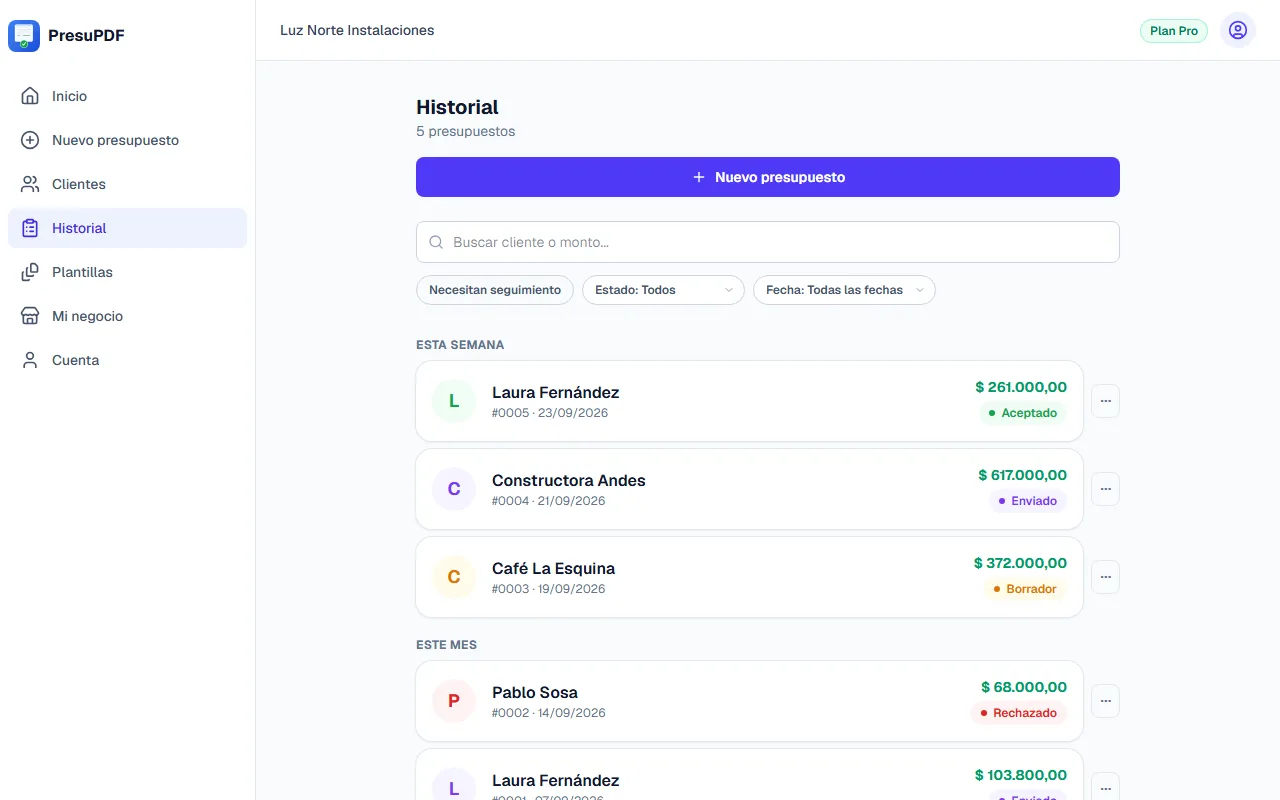
En Presupuestos está todo tu historial: filtrás por estado y por fecha, y buscás por el nombre del cliente. Podés duplicar un presupuesto parecido para ahorrar tiempo.
Marcá cada uno como enviado, aceptado, rechazado o cobrado para saber a quién volver a llamar. En Inicio ves cuántos tenés en cada estado.
Planes
| Demo (gratis) | Prueba Pro (14 días) | Pro | |
|---|---|---|---|
| Presupuestos | 3 por mes | 20 en total | Ilimitados |
| Clientes guardados | Hasta 5 | Ilimitados | Ilimitados |
| Historial a la vista | Últimos 10 | Completo | Completo |
| Estados (enviado, aceptado…) | Solo lectura | Sí | Sí |
| Logo propio | Sí | Sí | Sí |
| Pie del PDF | Creado con PresuPDF · www.presupdf.com.ar | www.presupdf.com.ar | Creado con PresuPDF |
En Demo, lo que no se ve no se borra: vuelve a verse al pasar a Pro. Para pagar, entrá a Tu plan, elegí el período y pagá con Mercado Pago: Pro se activa solo. No hay débito automático; te avisamos dentro de la app antes de que venza.
Instalar la app
PresuPDF se instala desde el navegador, sin tiendas de aplicaciones: en Android, desde Chrome con “Instalar app”; en iPhone, desde Safari con “Compartir” → “Agregar a inicio”. Tenés la guía completa en Instalar la app.
Sin conexión
Sin internet podés ver lo que ya cargaste. Para crear o editar necesitás conexión: la app te avisa y, cuando vuelve la señal, seguís normal.
Tus datos
En Cuenta, “Exportar mis datos” descarga un Excel con todos tus presupuestos (con sus ítems) y tus clientes, también los que en Demo no se ven. Podés hacerlo una vez por semana. Te recomendamos guardar una copia cada tanto.
Baja y cuenta
- Arrepentimiento: dentro de los 10 días de la compra, desde el Botón de Arrepentimiento.
- Baja del Plan Pro: desde Cuenta, o con el Botón de Baja. Como Pro no se renueva solo, si no querés seguir no hace falta hacer nada.
- Eliminar la cuenta: desde Cuenta, en “Zona de peligro”. Es definitivo; antes podés exportar tus datos. Ver qué se elimina.
Contacto
¿Algo no funciona o tenés una duda? Escribinos a delgadocdev@hotmail.com o por WhatsApp al +54 9 261-747-8090.
¿Tu empresa necesita algo a medida? Sistemas a medida